Tu amigo de confianza en Cloud
En EasyCloudFactory encontrarás la flexibilidad que otras plataformas Cloud ni tan siquiera soñarían.
Somos especialistas en Infraestructura con muchos años de experiencia que trabaja como una extensión de tu departamento de TI.
Te invitamos a que nos pruebes y crezcas en la nube junto a nosotros.



Nuestros Servicios Cloud
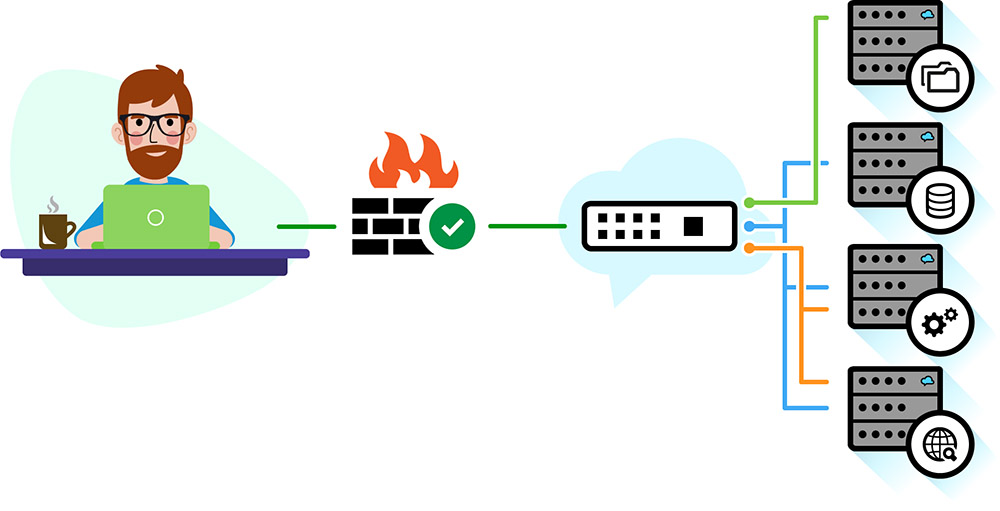
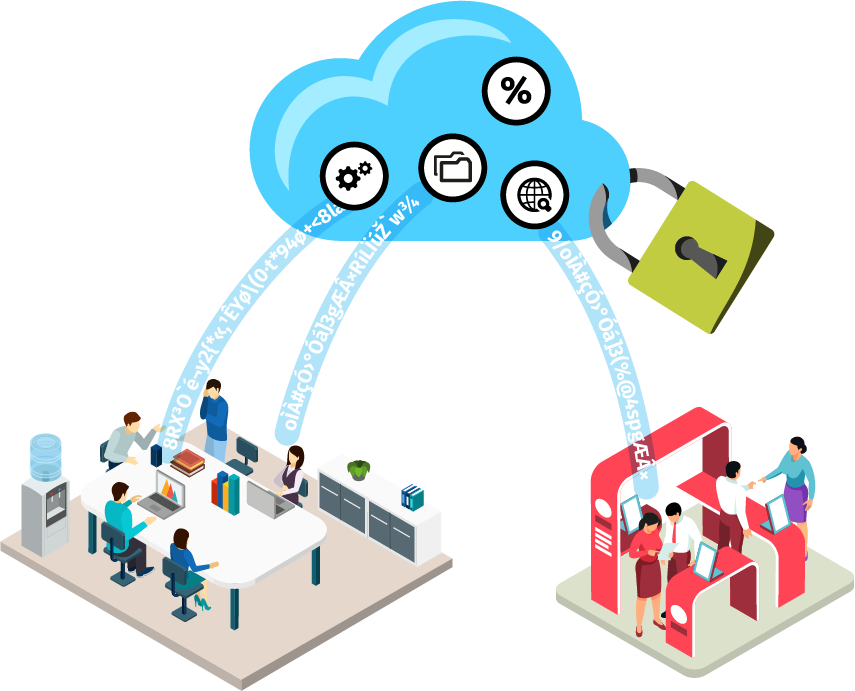
Infraestructura como Servicio. Una plataforma Cloud estable, con un rendimiento Clase A+++, monitorizada, gestionada y adaptada a tus necesidades. Puedes incrementar y reducir los servicios contratados en el momento que el negocio lo necesite.
ECF es el sitio ideal para almacenar tus Backups de Office 365.
Plataforma de Colaboración Privada en Cloud:
Te ofrecemos una instancia de la última versión de Nextcloud, instalada, personalizada, securizada y configurada como nosotros sabemos, con la capacidad que necesites para ofrecer de forma totalmente segura e independiente de cualquier Cloud Publica, servicios de documentos compartidos, calendarios, conferencias privadas y muchas aplicaciones más totalmente compatibles en todos los dispositivos (web, móvil, tablets). Además en ECF nos encargamos de los Backups, las actualizaciones y también de la Copia del Backup para que tus datos estén seguros, siempre en España, y disponibles en todo momento.
Servicios Profesionales Cloud:
El área de Servicios Profesionales pone a disposición de tu empresa a nuestro equipo de Arquitectos Cloud para ayudarte a diseñar, dimensionar y llevar a cabo planes de migración a Cloud, entornos de Teletrabajo/Homeoffice, Planes de Disaster Recovery, entornos de Cloud Híbrida, Automatización y Monitorización.
Te ofrecemos además servicios de transferencias de conocimientos a medida para que optimices al máximo todas las herramientas y funcionalidades que ofrecemos en nuestra plataforma.
Latencia
Soporte
%
Servicio
%
Técnicos
¿Necesitas migrar tus Máquinas Virtuales y Aplicaciones a Cloud?
En EasyCloudFactory no tenemos ni un solo comercial. Somos todos especialistas técnicos con muchos años de experiencia en infraestructuras de Virtualización, Almacenamiento, Backup y Seguridad.
Podemos ofrecerte el asesoramiento que necesitas para definir un correcto dimensionamiento y ayudarte a ejecutar la migración (total o parcial) de tus máquinas virtuales de forma totalmente controlada.
En ECF tus máquinas y aplicaciones encontrarán un paraíso de estabilidad y control que, una vez migrado, tu principal preocupación será cómo reencontrarte con los fines de semana.
¿Eres un integrador?
Consúltanos sobre el Plan para Integradores y empresas de Servicio que te permitirá ofrecer servicios gestionados en Cloud en un entorno Multi-Tenant.
Veamos algunos casos prácticos…
Migración de Máquinas Virtuales y Aplicaciones a Cloud
59€/mes
(impuestos no incluidos)
Requerimiento:
Migración de 15 Máquinas Virtuales con capacidad total de 10 GHz, 68 GBs de RAM y 2 TBs de disco.
Las aplicaciones requieren un firewall perimetral, un balanceador web y un sistema de copias de seguridad.
Solución:
Implementación de un sistema de réplicas temporal, el cual permitirá llevar al mínimo los tiempos de parada. Al cabo de 24/36 horas el sistema estará listo para migrar.
Un servicio de Firewall perimetral con opción de NGFW, una instancia de balanceador web más un sistema de monitorización complementarán la solución que se necesita para conseguir una plataforma estable y confiable.
Las copias de seguridad en Cloud se adaptarán a los requerimientos de las políticas de retención que el cliente solicite.
Productos:
EasyCloudFactory IaaS, DRaaS, BaaS, NGFW y MaaS.
Opción complementaria:
Servicios profesionales para llevar a cabo la migración en modalidad llave en mano. Nosotros nos encargamos de todo.
Copia de seguridad externa
19€/mes
(impuestos no incluidos)
Requerimiento:
Segunda copia de seguridad en almacenamiento externo. Proteger los Backups en caso de supuesto ataque Ransomware o desastre.
8 TBs de Almacenamiento replicado y encriptado.
14 Puntos de recuperación. Sistema certificado en RGPD.
Solución:
Copia de Seguridad sin límite de trafico (en ambos sentidos), encriptado, redundado y con una segunda copia en el mismo Cloud.
Productos:
EasyCloudFactory BaaS con 8 TBs.
Opción complementaria:
Backup Gestionado On-Premise + Online.
Plan de Recuperación ante desastres
A partir de
149€/mes
(impuestos no incluidos)
Requerimiento:
Protección en Cloud de todas las máquinas virtuales criticas y definición de un protocolo de acción.
Solución:
Sistema de Réplicas con el RPO y RTO definido, reserva de recursos de Computo y Tier de Almacenamiento según se requiera (All-Flash o Económico).
Mecanismo de Failover y Failback con sistema de monitorización.
Productos:
DRaaS.
Opción complementaria:
Servicios Profesionales para el Diseño, Implementación, Orquestación y Pruebas del Plan de Recuperación ante desastres.
Sistema de Colaboración Privado en Cloud
A partir de
35€/mes
(impuestos no incluidos)
Requerimiento:
Sistema de ficheros compartidos con capacidad de 15 TB’s y 30 Usuarios. Calendarios y Contactos compartidos, caducidad de recursos compartidos, cuotas de disco, sistema de autenticación de doble factor y entorno personalizable con la identidad de la empresa. Copia de seguridad con política de retención de la empresa y alineada con la RGPD.
Solución:
Instancia de NextCloud personalizada y securizada. Sistema de Backup con políticas de retención solicitadas, encriptación y Copia del Backup.
Productos:
NextCloud, BaaS.
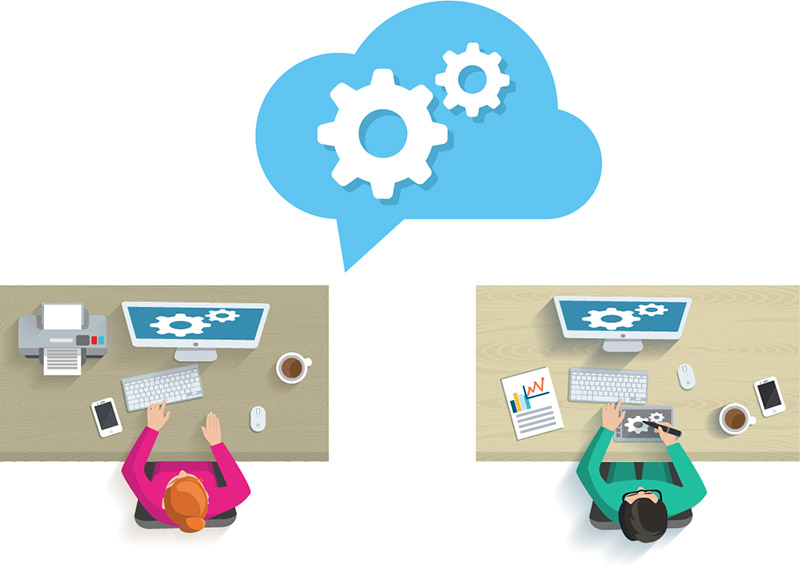
Puesto de trabajo en la Nube
A partir de
35€/mes
(impuestos no incluidos)
Requerimiento:
Sistema Windows con múltiples Aplicaciones, servicio de Directorio Activo con Políticas de Grupo alineadas con la RGPD, acceso a Microsoft 365 o similar, control de acceso seguro, acceso multiplataforma y copias de seguridad.
Solución:
Instancia de Sistema Operativo Windows (3 versiones a elegir) integrado con servicio de Directorio Activo redundante, Microsoft 365 con copia de seguridad de ficheros y correos. Copias de seguridad con políticas de retención a definir y alineadas con la RGPD.
Productos:
DaaS, BaaS, NextCloud.
Opción complementaria:
Sistema de autenticación de doble factor.
Obtén tu presupuesto
(rapidito y sin compromiso)
FAQ’s
¿Qué límite tengo de transferencia mensual? Hay diferencia entre el tráfico de subida y bajada?
La transferencia mensual es ilimitada.
Repetimos para que quede bien clarito, ilimitada.
Por lo tanto tampoco hay diferencia ni límite alguno en la cantidad de datos de subida y bajada.
¿Las Maquinas que tengo en EasyCloudFactory disponen de Backup?
Claro que sí, puedes dormir tranquilo y hasta siestas permitidas.
Por defecto absolutamente todas las maquinas virtuales y aplicaciones que viven en nuestro Cloud disponen de DOBLE copia de Seguridad. Porque hasta nuestros Backups tienen sus propias Copias.
¿Cuántos puntos de recuperación incluyen los Backups?
El servicio base de Backup incluye 7 puntos de restauración de dos fuentes diferentes.
En caso que necesites incrementar los puntos recuperación para adaptarlos a una política determinada nos cuentas qué es lo que necesitas y estimamos el coste diferencial en almacenamiento. No obstante, al tratarse de almacenamiento de bajo coste tendrás un impacto mínimo en el presupuesto.
¿Puede fluctuar el importe de mi factura de un mes a otro?
Si no contratas ningún nuevo servicio ni incrementas o reduces la cantidad de recursos, el importe de la factura será siempre el mismo, sin sorpresas.
Además (no le cuentes a nadie) puedes beneficiarte de un descuento considerable si contratas y abonas los servicios por un año.
¿Cómo puedo saber la cantidad de recursos a contratar?
Te lo ponemos fácil. Coordinamos una llamada con uno de nuestros mejores técnicos (son todos unos cracks) y analizamos en conjunto lo que necesitas migrar.
Te asesoramos en cuanto a la cantidad de recursos que necesitas para que puedas comenzar a migrar.
Pero además monitorizamos el consumo real una vez que las aplicaciones están operando en ECF y enviamos un informe en el que verás qué maquinas necesitan más recursos y a cuáles se les puede reclamar recursos aprovisionados con el ahorro correspondiente.
¿Quiero contratar un Backup Online y son más de 10TB’s. Cómo puedo subir esos datos de forma eficiente?
¡Ningún problema!
Nos indicas cuál es la capacidad inicial que necesitas subir y te enviamos un NAS junto con una caja de bombones para que subas una primera copia “local”.
Luego nos lo envías a nuestro Datacenter (los bombones no) y los chicos de ECF lo transfieren a uno de nuestros repositorios para procesar el “seeding” y solo tendrías que sincronizar el backup con los datos diferenciales.
¿Cómo puedo gestionar la seguridad, los backups, las redes y los recursos de mis maquinas en Cloud?
Dentro de los servicios incluidos en IaaS está la posibilidad (sin coste alguno) de coordinar un workshop personalizado para ti y tu equipo de trabajo en el cual os enseñamos cómo crear redes, configurar servicios DHCP, NAT, reglas de Firewall, Microsegmentación, VPNs, Backups y todo lo que necesites para operar tu entorno Cloud con total confianza.
¿En dónde estarán mis datos?
El 100% de los datos están y estarán siempre en España.
La única excepción sería que nos solicites una réplica a algún repositorio de Cloud Publica que no tenga presencia en España. De otra forma tus datos no se moverán de la geografía Española.
¿Cómo es el procedimiento de soporte?
Disponemos de un sistema de tickets y soporte 24×7.
Una vez recibimos el ticket lo procesamos en menos de 30 minutos y te respondemos vía email o teléfono según corresponda. Si hace falta lo escalamos de nivel pero en todo momento te mantendremos informado del estado de tu consulta o incidencia.
Por último te aseguramos que nunca serás un número para nosotros, nos aprenderemos bien tu nombre en la primera llamada.
¿Cuál es el horario disponible para el soporte?
Disponemos de un soporte en modalidad 24×7.
No obstante el horario habitual es de Lunes a Juves de 8:00 a 18:30 y los Viernes de 8:00 a 14:00.
A partir de esa hora a muchos los dejamos salir al recreo y otros pringan quedándose de guardia.
Mi empresa cuenta con personal de TI que no habla Español.
No hay problema.
Ya sea vía email o por teléfono podemos dar el soporte en Ingles, Portugués y Español.
¿Disponéis de algún sistema de Monitorización?
¡Claro que sí, solo faltaría!
Toda nuestra infraestructura está monitorizada y tratada con el cariño que merece.
Aún así, si estás buscando una monitorización específica para determinados servicios y/o aplicaciones, nos cuentas qué es lo que estás necesitando y te ofreceremos una monitorización a medida.
¡¡¡Volverás a disfrutar de los fines de semana y puentes!!!
¿Qué pueden ofrecer los Sistemas Gestionados a mi empresa?
El servicio de Sistemas Gestionados de EasyCloudFactory está basado en un alcance a medida acordado entre la empresa y nuestro equipo técnico. Se trata simplemente de un equipo de especialistas a tu disposición y facturado en modalidad de tarifa plana que atenderá las posibles incidencias que puedan aparecer en cualquier sistema que tengas con nosotros.
Además, los Sistemas Gestionados están acompañados por una solución de monitorización a medida para que no se nos escape nada.
Quiero subir mis aplicaciones a Cloud y saber que están seguras
En ECF nos tomamos muy enserio la seguridad.
Disponemos de múltiples sistemas de seguridad perimetral e interno. No obstante podemos ofrecerte soluciones de NGFW para tus aplicaciones y sistemas por un pequeño coste adicional.
Necesitamos implementar un Plan de Recuperación ante desastres pero no tenemos claro lo que necesitamos.
¿Ya hemos dicho que nuestros técnicos son unos cracks? Coordinamos una llamada y nos cuentas todo lo que necesitas.
Ya con todos los datos te ofrecemos opciones y, a través de nuestros servicios profesionales, podemos ayudarte a diseñar, implementar y probar el Plan de Recuperación a desastres a medida para tu empresa.
Buscamos un sistema de colaboración para compartir documentos de forma segura
Podemos ofrecerte una instancia privada y securizada de Nextcloud para que puedas compartir documentos, utilizar chats privados, calendarios, contactos, correos y más aplicaciones de forma totalmente privada y con un Backup incorporado.
¿Cuál es el SLA que ofrecéis con vuestro servicio?
Nuestro SLA es 99.9. En el contrato de servicios está definido junto con la fórmula de penalización aplicada a modo de descuento en la siguiente factura.
Somos una gran empresa que busca comerse la web y necesitamos un ejército de personal que nos atienda ¿Podemos contar con EasyCloudFactory?
Muchas gracias por el interés pero va a ser que no.
Somos artesanos del mundo de la Virtualización y Cloud con muchos años de experiencia. Hemos invertido y montado nuestra propia infraestructura en Cloud como lo hacemos también para otros Service Providers.
Establecemos una relación a largo plazo con nuestros clientes y eso no es compatible con un modelo de Cloud a gran escala.
¿A quién no le gusta trabajar con lo mejor de lo mejor?






¡Hola!
*Campos obligatorios